返回博客列表
2026年03月15日
3 min read

Tmux 常用操作指南

详细介绍 tmux 的会话管理、窗口管理、面板管理等常用操作,包含实用的快捷键指南。

Tmux 常用操作指南

这份 tmux 常用操作指南采用了"场景化"设计,方便你根据实际需求快速查阅。

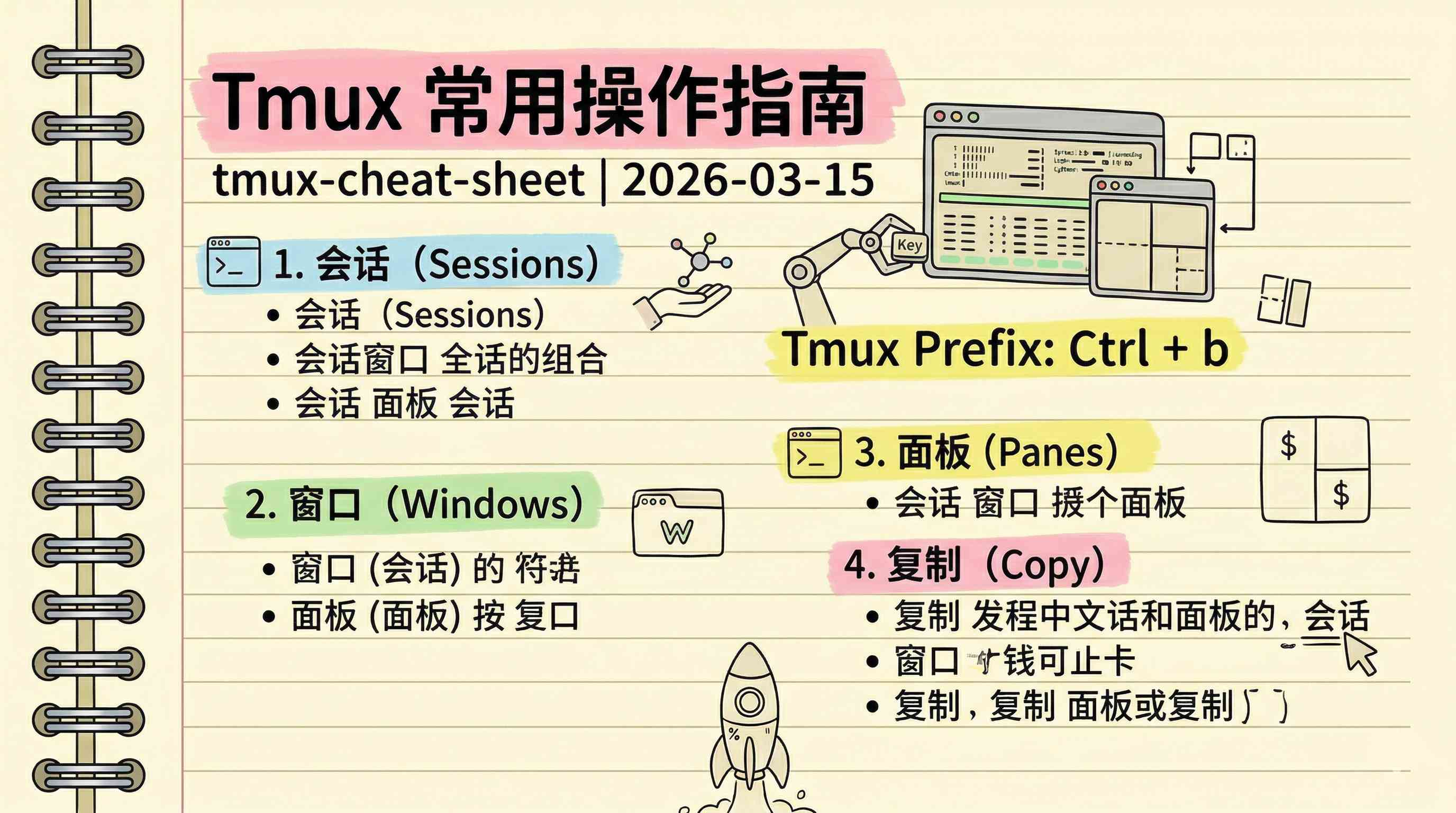
tmux 中,所有的快捷键指令通常都以 前缀键 (Prefix) 开头,默认是 Ctrl + b。下文中用 Prefix 代替。


1. 会话管理 (Sessions) —— 保持任务后台运行

当你需要关闭终端但不想中断程序(如模型训练、大型下载)时使用。

场景命令 / 快捷键注意事项
开启新任务tmux new -s <name>给会话起个有意义的名字,方便以后找回。
查看后台任务tmux ls在普通 Shell 中查看;进入 tmux 后按 Prefix + s
回到旧任务tmux a -t <name>aattach 的缩写。
暂时离开Prefix + dddetach。任务会在后台继续,不会停止。
彻底关闭输入 exittmux kill-session -t <name>结束后记得清理,避免占用内存。

2. 窗口管理 (Windows) —— 像浏览器标签页一样工作

当你需要在一个会话中同时处理多个独立任务(如:一个看日志,一个写代码)时使用。

场景快捷键使用方式
新建标签页Prefix + cccreate
切换标签页Prefix + 数字(0-9)快速跳转到指定编号的任务。
重命名当前页Prefix + ,方便区分不同窗口的功能。
查看窗口列表Prefix + w交互式选择你想去的窗口。

3. 面板管理 (Panes) —— 同屏分屏对比

当你想在同一个屏幕内一边运行代码,一边监控系统资源(如 nvidia-smihtop)时使用。

场景快捷键注意事项
左右分屏Prefix + %垂直切分。
上下分屏Prefix + "水平切分。
切换面板Prefix + 方向键或者按住 Prefix 的同时用 q 显示面板编号。
全屏/取消全屏Prefix + zzzoom。非常实用,能临时放大某个面板看细节。
关闭当前面板Prefix + x会询问是否确认关闭,输入 y 即可。

4. 输出查看与复制 (Copy Mode) —— 解决无法滚动的问题

这是你最关心的场景:当程序输出太多,需要往回翻阅或查找关键字时。

  • 进入模式: Prefix + [

  • 操作方式:

  • 滑动: 使用 PageUp / PageDown 或方向键。

  • 搜索:/ 输入关键字向下搜,按 ? 向上搜。

  • 退出:q 键。

  • 注意事项: 默认缓冲区有限(通常 2000 行),若要看更多历史,需修改 .tmux.confhistory-limit

推荐阅读

发表评论

欢迎留下你的想法和见解,使用 GitHub 账号登录即可参与讨论